Googleビジネスプロフィールの登録方法|店舗オーナー向けに登録の仕方を画像付きで解説
Googleビジネスプロフィール(GBP)の登録方法を、店舗運営者向けにわかりやすく解説します。
「登録の仕方が分からない」「スマホから登録できる?」といった疑問にお答えします。
「登録」と「作成」の違い
GBPの世界では、「登録」「作成」「新規作成」はだいたい同じ意味で使われます。
厳密に分けるなら次のようなニュアンスです。
- 作成:Google上にビジネスプロフィールという「箱」を作ること
- 登録:その箱に住所・電話・営業時間などの情報を入れて、オーナー確認まで完了させること
このページでは、登録の「仕方」を中心に解説します。
登録の仕方|全体の流れ
- Googleアカウントでログイン
- ビジネス名・カテゴリ・住所などの基本情報を入力
- 連絡先(電話番号・URL)を入力
- オーナー確認を実施
- 写真・属性・サービス情報を追加
1〜3まではフォーム入力で10分ほど。
4のオーナー確認は方法によって即日〜2週間ほどかかります。
PCからの登録方法
- 公式サイト にアクセスし「管理を開始」
- 店舗管理用のGoogleアカウントでログイン
- 店舗名を入力(看板と同じ表記)
- カテゴリを選択(メイン1つ)
- 住所 or サービス提供エリアを設定
- 電話番号・WebサイトURLを入力
- オーナー確認方法を選んで「送信」
ここまでで仮登録完了。本登録はオーナー確認が通って初めて有効になります。
スマホからの登録方法
スマホ専用アプリは廃止されているので、ブラウザから登録します。
- Safari/Chrome で「Googleビジネスプロフィール」と検索
- 「ビジネスを登録」をタップ
- Googleアカウントでログイン
- PC版と同じ順番でフォーム入力
- 外観や店内の写真もこのタイミングで撮影してアップロード
スマホからの登録は、移動中や店内でちょっと空いた時間に進められるのがメリットです。
登録時のよくあるつまずきポイント
「同名の店舗がすでに存在します」と出る
過去のオーナーや関係者が同じ場所で登録していると、重複として弾かれます。
その場合は「ビジネスをリクエスト」から所有権の移行を申請してください。
住所のピンがズレる
住所が合っていても、地図上のピンが別の場所に置かれることがあります。
必ず「ピンを微調整」から、お店の正面入口の位置に合わせましょう。
カテゴリで自店舗にぴったりの選択肢がない
Googleが用意しているカテゴリリストは膨大ですが、それでも完全一致がない場合があります。
そのときは近い業種を選び、追加カテゴリで補完します。詳しくは ビジネスカテゴリの記事 をどうぞ。
オーナー確認の電話が来ない
固定電話の留守番設定や転送設定が原因の場合が多いです。
詳細は オーナー確認の記事 でまとめています。
登録後にやること
- 外観・店内・商品の写真を最低3枚追加
- 営業時間が正しく入っているか再確認
- 「サービス」「メニュー」「属性」を業種に応じて埋める
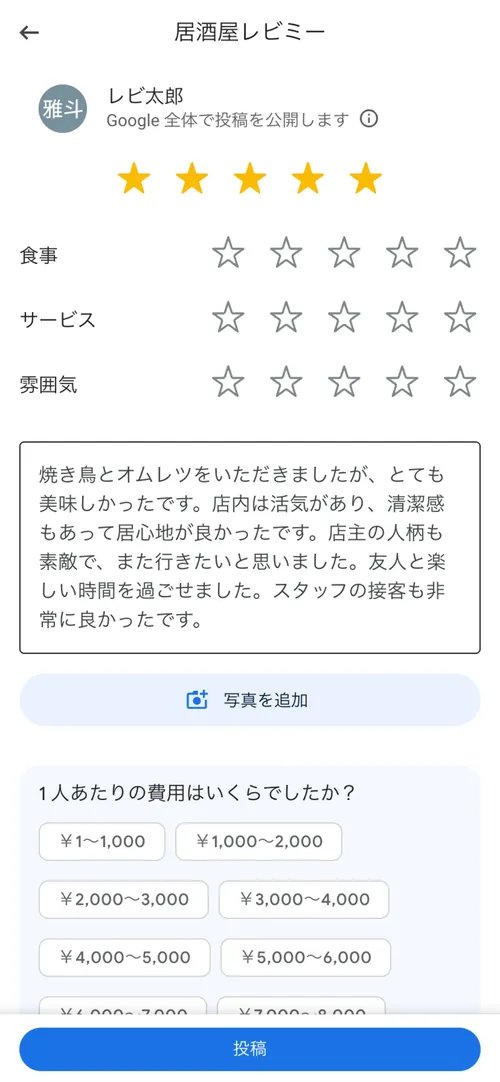
- 家族や常連さんから初回の自然な口コミを集める
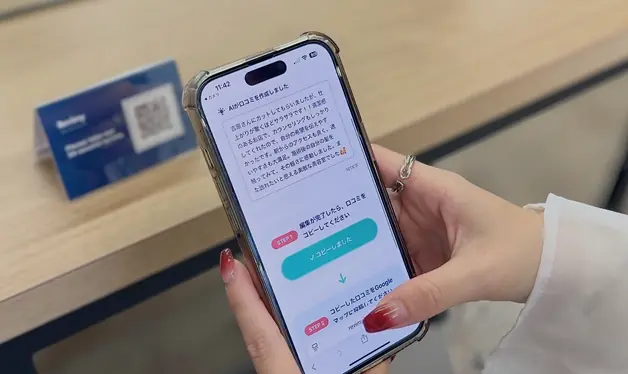
- 口コミ依頼用QRコードを店舗に設置(無料QR作成ツール)
登録だけして放置すると、Googleからは「動いていない店舗」と見られて検索順位も上がりにくくなります。
毎週5分でいいので、写真追加や投稿で「動き」を出す習慣をつけましょう。
運用の詳細は 使い方の記事 へどうぞ。
全体像を整理したい方は 完全ガイド もあわせて。
登録〜オーナー確認まで自社で進めるのが大変なら、Revimyの登録代行 をご検討ください。